
Panduan Masuk Akun p200m untuk Pengguna Android
Halaman ini memberikan panduan lengkap bagi Anda untuk masuk ke akun p200m setelah mengunduh dan menginstal aplikasi APK p200m versi 1.1.9 yang berukuran 32.8 MB.

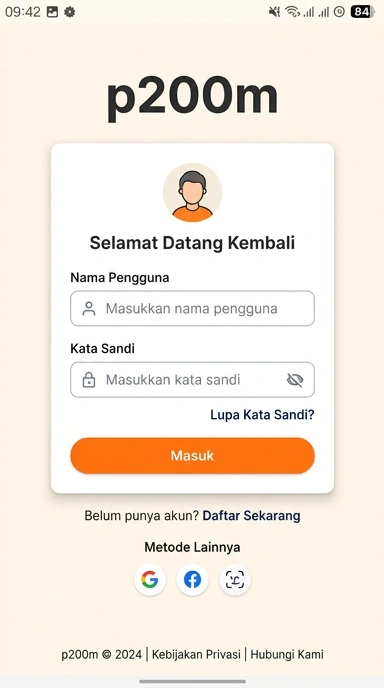
Apa yang Anda dapat di halaman login p200m
Di halaman login p200m, Anda akan menemukan antarmuka yang mudah digunakan untuk memasukkan informasi akun Anda dengan cepat. Sistem kami mendukung berbagai perangkat Android dan dirancang untuk kecepatan dan kemudahan akses.
Setelah menginstal APK versi 1.1.9, Anda bisa langsung memulai proses login tanpa kesulitan. Pastikan Anda memasukkan informasi yang benar agar tidak mengalami kendala saat masuk.
Halaman ini juga memberikan informasi terbaru dan notifikasi penting yang mungkin Anda perlukan. Dengan fitur-fitur yang ditawarkan, proses login ke p200m semakin efisien.
Kami memastikan keamanan data Anda saat masuk ke dalam akun p200m. Pastikan untuk tidak berbagi informasi masuk Anda dengan orang lain untuk menjaga privasi dan keamanan akun Anda.
Cek kesiapan login p200m
Pastikan tiga poin ini sudah OK sebelum mencoba masuk.
Empat stasiun: dari buka aplikasi sampai sesi aktif
Ikuti urutan ini sebelum mengulang isi sandi berkali-kali.
Buka Aplikasi p200m
Langkah pertama untuk login adalah membuka aplikasi p200m yang telah diinstal di perangkat Anda. Pastikan aplikasi versi 1.1.9 sudah siap digunakan.
Masukkan Informasi Akun
Setelah aplikasi terbuka, masukkan username dan password p200m Anda dengan benar. Periksa kembali untuk memastikan tidak ada kesalahan pengetikan.
Verifikasi Data Anda
Setelah memasukkan informasi, tekan tombol login dan tunggu beberapa detik. Jika informasi benar, Anda akan diarahkan ke dashboard akun p200m.
Siap Menggunakan Fitur
Setelah berhasil login, Anda siap menjelajahi fitur-fitur menarik yang ditawarkan p200m. Nikmati pengalaman terbaik di aplikasi ini.
Diagnosis login p200m
Masalah umum dan solusi detail — klik untuk membuka langkah perbaikan.
Masalah Versi aplikasi p200m yang Anda gunakan sudah usang.
Apabila Anda menggunakan versi lama, lakukan langkah-langkah berikut untuk memperbarui:
- Buka Play Store dan cari aplikasi p200m.
- Klik 'Update' jika aplikasi tidak berada di versi terbaru.
- Pastikan perangkat Anda memiliki ruang penyimpanan yang cukup untuk versi 1.1.9.
- Hapus cache aplikasi p200m jika update tidak berjalan dengan baik.
Masalah Anda melewatkan langkah verifikasi saat melakukan login.
Untuk mengatasi masalah verifikasi saat login, lakukan langkah-langkah ini:
- Periksa apakah nomor telepon terdaftar sudah benar di p200m.
- Pastikan Anda menerima kode verifikasi di SMS.
- Masukkan kode verifikasi tepat waktu, atau ulangi jika diperlukan.
- Coba minta kode verifikasi baru jika yang pertama kadaluarsa.
Masalah Anda tidak dapat masuk karena username atau password salah.
Jika Anda menemui masalah dengan username atau password, berikut adalah beberapa langkah untuk memperbaikinya:
- Periksa kembali username dan password untuk kesalahan pengetikan.
- Gunakan fitur 'lupa password' jika tidak ingat sandi Anda.
- Pastikan Caps Lock dan Num Lock dimatikan saat memasukkan informasi.
- Coba reset password melalui email terdaftar di p200m.
- Kontak dukungan pelanggan p200m jika masih tidak dapat masuk.
Masalah Akun Anda mungkin telah diblokir atau dinonaktifkan.
Jika akun Anda terblokir, coba lakukan langkah berikut:
- Periksa email Anda untuk pemberitahuan pemblokiran dari p200m.
- Hubungi layanan pelanggan untuk meminta aktivasi kembali akun Anda.
- Ikuti prosedur pemulihan yang diberikan oleh tim dukungan p200m.
Masalah Koneksi internet Anda tidak stabil, menyebabkan kegagalan login.
Jika koneksi internet Anda tidak stabil, coba langkah-langkah berikut:
- Pastikan Wi-Fi atau data seluler aktif pada perangkat Anda.
- Ulangi proses login setelah merestart router Anda.
- Uji kecepatan koneksi internet Anda untuk kualitas yang lebih baik.
- Coba login di lokasi lain untuk menghindari masalah sinyal buruk.
- Pastikan tidak ada aplikasi lain yang membebani koneksi internet.
- Hubungi penyedia layanan internet jika masalah terus berlanjut.
Masalah Server p200m sedang dalam perbaikan atau pemeliharaan.
Jika server p200m sedang tidak aktif, Anda bisa melakukan ini:
- Periksa social media p200m untuk informasi pemeliharaan.
- Tunggu beberapa saat dan coba kembali untuk login.
- Pastikan Anda tidak memakai aplikasi saat pemeliharaan berlangsung.
- Coba login di waktu yang berbeda.
- Periksa forum pengguna untuk update mengenai masalah server.
Apa yang biasa dilakukan setelah login p200m
Empat langkah umum setelah sesi berhasil aktif.
Jelajahi Fitur Akun
Setelah login berhasil, Anda bisa mulai menjelajahi berbagai fitur yang p200m tawarkan seperti transaksi dan pelaporan aktivitas.
Perbarui Profil Anda
Setelah masuk, pastikan untuk memperbarui informasi profil Anda agar tetap akurat dan terkini di p200m.
Simpan Riwayat Aktivitas
Manfaatkan halaman riwayat untuk memantau transaksi dan aktivitas penting yang berkaitan dengan akun p200m Anda.
Hubungi Layanan Dukungan
Jika Anda menemui masalah setelah login, jangan ragu untuk menghubungi layanan dukungan p200m agar mendapatkan bantuan sesuai kebutuhan Anda.
Login p200m dan halaman terkait
Halaman login ini melengkapi panduan unduh APK v1.1.9 (32.8 MB). Jika belum memasang aplikasi, mulai dari unduh; jika belum punya akun, lanjut ke daftar.